


 8:51 PM


Khi sử dụng Google Maps trên thiết bị di động, ứng dụng thường tận dụng GPS tích hợp để cung cấp thông tin vị trí chính xác. Nhưng nếu sử dụng PC hoặc laptop không có chức năng GPS, độ chính xác của vị trí sẽ giảm đáng kể.

Google Maps trên máy tính thường xác định nhầm vị trí
ẢNH: TẠO BỞI GEMINI
Trong trường hợp này, Google Maps dựa vào nhiều dữ liệu khác nhau, bao gồm địa chỉ IP, để xác định vị trí của người dùng. Tuy nhiên, dữ liệu từ địa chỉ IP có thể không chính xác do sai sót trong các cơ sở dữ liệu bên thứ ba.
Định vị qua địa chỉ IP thường chỉ cho ra kết quả ở cấp độ thành phố hoặc mã bưu chính, không thể so sánh với độ chính xác của GPS. Để cải thiện độ chính xác, các trình duyệt và dịch vụ thường sử dụng nhiều nguồn dữ liệu khác nhau, bao gồm dữ liệu từ Wi-Fi và các công cụ chẩn đoán khác. Người dùng cũng có thể nhập thông tin vị trí chính xác theo cách thủ công trong trình duyệt Chrome.
Vai trò của việc xác định vị trí chính xác
Việc không cho phép các công cụ theo dõi xác định chính xác vị trí của người dùng có thể mang lại lợi ích về quyền riêng tư. Tuy nhiên, trong những tình huống cần tìm kiếm địa điểm như nhà hàng hay cửa hàng, việc có được vị trí chính xác lại rất quan trọng bởi nó sẽ giúp người dùng dễ dàng tra cứu chỉ dẫn đường đi, dù đang lái xe hay đi bộ.
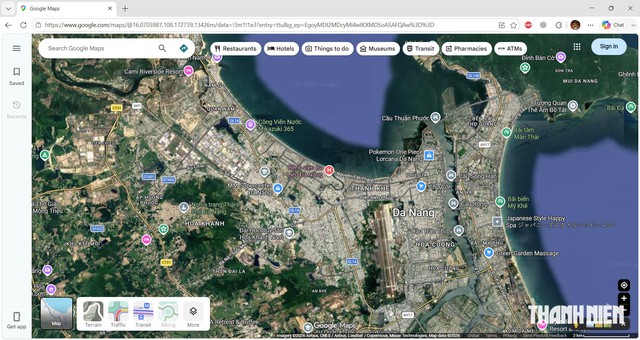
Người dùng có thể nhập thủ công vị trí của mình trên Google Maps
ẢNH: CHỤP MÀN HÌNH
Trên PC, người dùng có thể cần thông tin vị trí chính xác để lên kế hoạch cho các chuyến đi hoặc in ra chỉ dẫn đường đi. Để bật tính năng theo dõi vị trí trên PC Windows, người dùng hãy vào Settings > Privacy & Location > Location và đảm bảo dịch vụ định vị đã được kích hoạt nhằm cho phép các ứng dụng truy cập dữ liệu vị trí. Trên Chrome, người dùng có thể nhập thủ công vị trí của mình bằng cách sử dụng bảng điều khiển dành cho nhà phát triển.
Để lấy tọa độ vị trí, người dùng chỉ cần tìm vị trí của mình trên Google Maps, nhấp chuột phải và sao chép giá trị vĩ độ và kinh độ. Sau đó, người dùng có thể nhập các tọa độ này vào Chrome để cập nhật vị trí của mình. Phương pháp này cũng có thể áp dụng cho Firefox, giúp người dùng thiết lập vị trí tùy chỉnh hoặc giả lập vị trí khi sử dụng VPN.


0 nhận xét:
Post a Comment